Notice
Recent Posts
Recent Comments
Link
| 일 | 월 | 화 | 수 | 목 | 금 | 토 |
|---|---|---|---|---|---|---|
| 1 | 2 | 3 | 4 | 5 | 6 | |
| 7 | 8 | 9 | 10 | 11 | 12 | 13 |
| 14 | 15 | 16 | 17 | 18 | 19 | 20 |
| 21 | 22 | 23 | 24 | 25 | 26 | 27 |
| 28 | 29 | 30 |
Tags
- 쿠킹씨
- gif
- 이스트 빵
- 이스트
- claude
- 베이킹기록
- 취미
- 피그마기초
- Midjourney
- 피그마
- 그라데이션 프롬프트
- 베이킹 궁금해요
- 베이킹
- 노베이킹파우더
- 디자인시스템구조
- 요리
- 비주얼스튜디오코드
- 브라우저검사
- 디자인시스템
- 노른자베이킹
- 반응형
- 인공지능AI
- 프롬프트
- 홈베이킹
- 코딩
- AI
- 포토샵
- 이스트냄새
- 일러스트기초
- 빵
Archives
- Today
- Total
보랑취향
[피그마] 피그마에서 선택 반응형하려면 본문
Frame(프레임)안 텍스트 반응형!
반응형할 부분을 선택
[부모,자식요소] 각각 오토레이아웃 (shift+A)을 해서 글자와 배경을 합쳐준다.
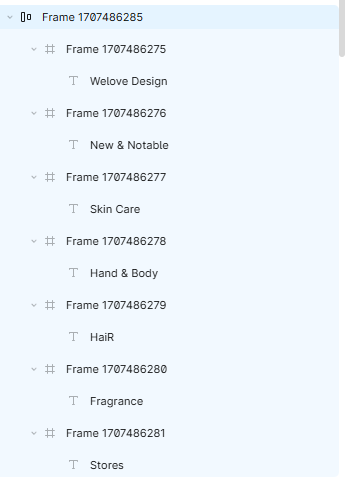

1. 오토레이아웃 그룹속 메뉴 각각(자식) 을 선택한다.
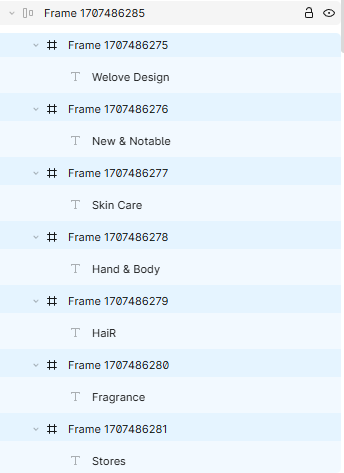

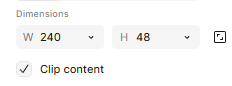
Fill container 을 클릭해서 반응형 될때마다 자연스럽게 늘어났다 줄었다 되게 만든다.
참고> Fill container 이 안보일때
- 부모 프레임 선택
- Shift + A → Auto Layout 적용
- 다시 자식 레이어 선택
그러면 메뉴에
👉 Fill container 가 나타납니다.

2. 전체 그룹(부모)도 fill container

3. 글로벌 메뉴도 각각(자식) Fil Container

4. 글로벌 메뉴 전체(부모) 도 Fil Container

결과 : 이렇게 줄어들게 된다.

이미지속 텍스트 반응형 (이미지 따라다니기)
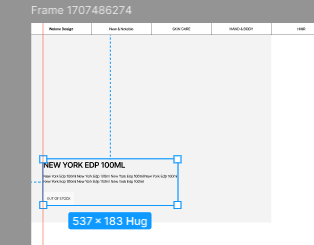
오토레이아웃(shift+A) 걸어둔, 텍스트 사용!
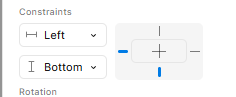
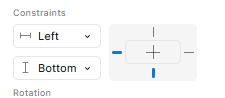
1. 텍스트 선택후 속성창 Constraints 설정해주면 된다.
결과 : 이미지 크기가 변해도 텍스트가 따라다님.
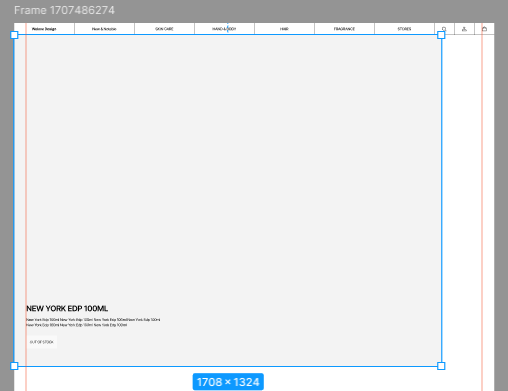
이미지속 텍스트 반응형 ( 텍스트도 같이 줄었다 늘었다. )
1. 오토레이아웃된 텍스트선택
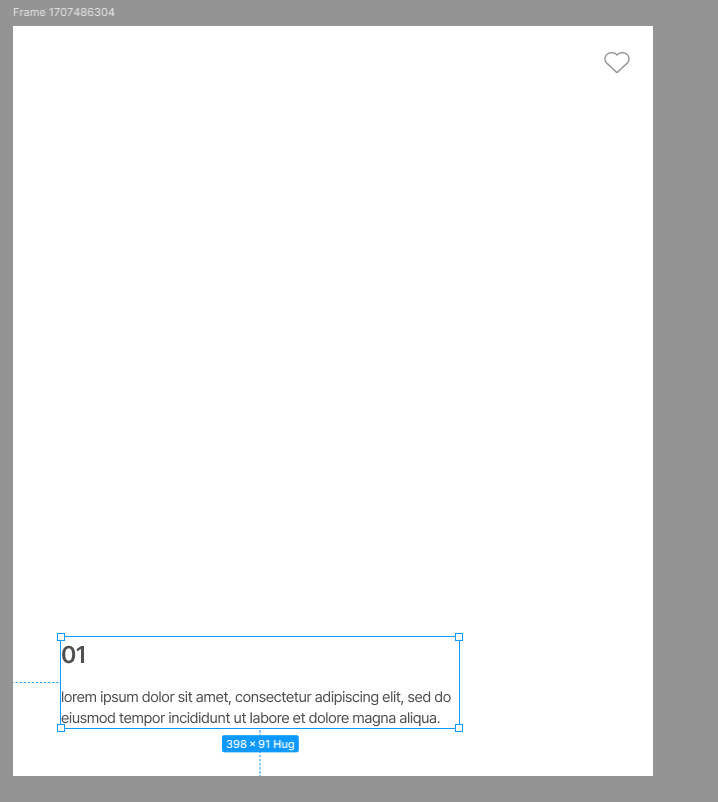
2. Constraints 속성창 Left+Right 선택
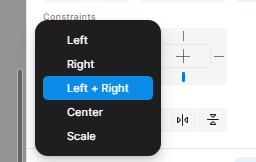
3. 텍스트선택창 늘려주기

4. 완성
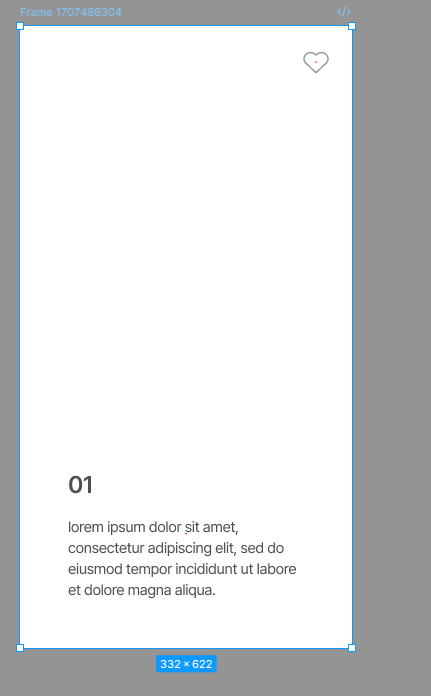 |
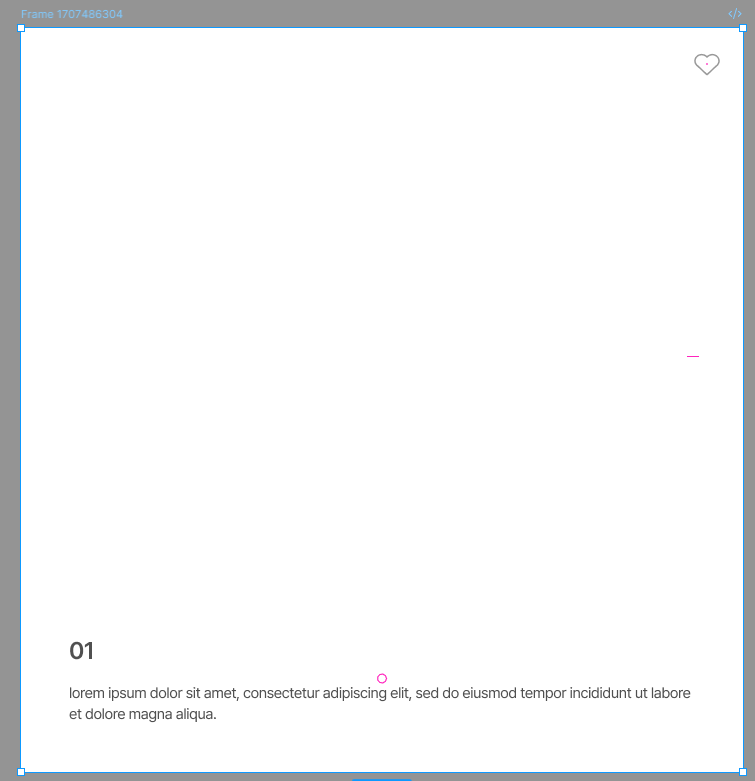 |
결론 : 반응형으로 만들려면
오토레이아웃 후,
with 가로값 혹은 세로값 화살표를 클릭해 Fill container 로 만들어 늘어났다 줄어들었다 하거나,
constraints 위치를 정하여 따라오게 하면된다.
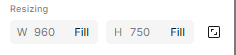  |
 |
 |
728x90
'IT > 피그마' 카테고리의 다른 글
| [피그마] 디자인 시스템 참고 사이트 TOP 10 (0) | 2026.05.13 |
|---|---|
| [피그마] 실제로 많이 사용하는 디자인 시스템 TOP 5 (0) | 2026.05.13 |
| [피그마] 똑같은 버튼 한번에 속성 변경 (Select matching layers) (0) | 2025.07.28 |
| [피그마] 플러그인 (0) | 2024.12.18 |
| [피그마] 새창 만들기 (0) | 2023.10.25 |
'IT/피그마' Related Articles
more


Comments